
Dein Hisense Fernseher zeigt die Meldung „Das CI+/CA Modul und die Chipkarte sind nicht eingesteckt“ oder die privaten HD-Sender bleiben schwarz? Dann fehlt entweder ein CI+ Modul – oder es ist noch nicht richtig eingerichtet. In dieser Anleitung zeigen wir dir, wie du ein CI+ Modul Hisense aktivieren kannst, was die typischen Fehlermeldungen bedeuten und wie du sie behebst.
Was ist ein CI+/CA Modul?
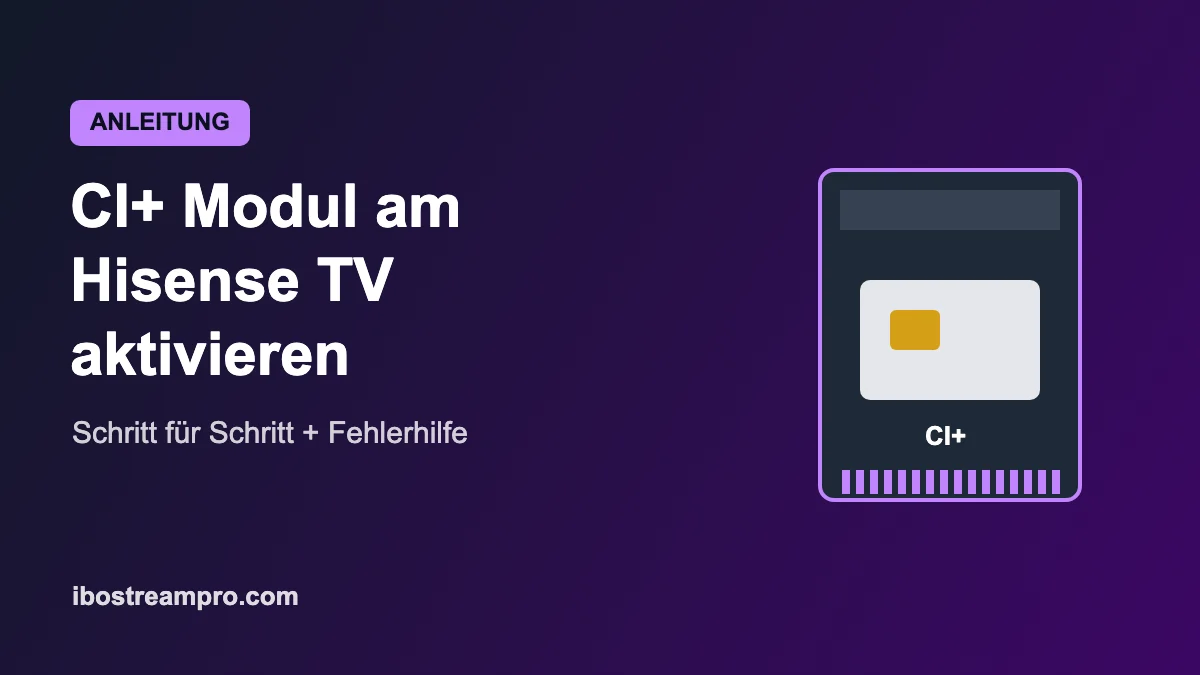
Ein CI+ Modul (auch CA-Modul, Conditional-Access-Modul oder CAM genannt) wird in den sogenannten CI-Schacht deines Fernsehers gesteckt. Zusammen mit einer Smartcard entschlüsselt es verschlüsselte Sender – zum Beispiel die privaten HD-Programme von HD+ über Satellit oder Senderpakete deines Kabelanbieters. Der Fernseher selbst empfängt das Signal, das Modul übernimmt nur die Entschlüsselung. Einen externen Receiver brauchst du dann nicht.
Wichtig: Für ARD, ZDF und alle anderen unverschlüsselten Sender brauchst du kein Modul. Erst bei verschlüsselten Programmen wie RTL HD, ProSieben HD oder Pay-TV ist es notwendig.
Was brauche ich, um das CI+ Modul zu aktivieren?
- Einen Hisense Fernseher mit CI+-Schacht (meist seitlich oder auf der Rückseite)
- Das passende CI+ Modul deines Anbieters, z. B. das HD+ Modul für Satellit oder das CI+ Modul deines Kabelanbieters
- Eine gültige Smartcard mit aktivem Paket (bei manchen Modulen ist die Karte schon fest verbaut)
- Ein angeschlossenes Antennen-, Kabel- oder Satellitenkabel
CI+ Modul Hisense aktivieren: Schritt für Schritt
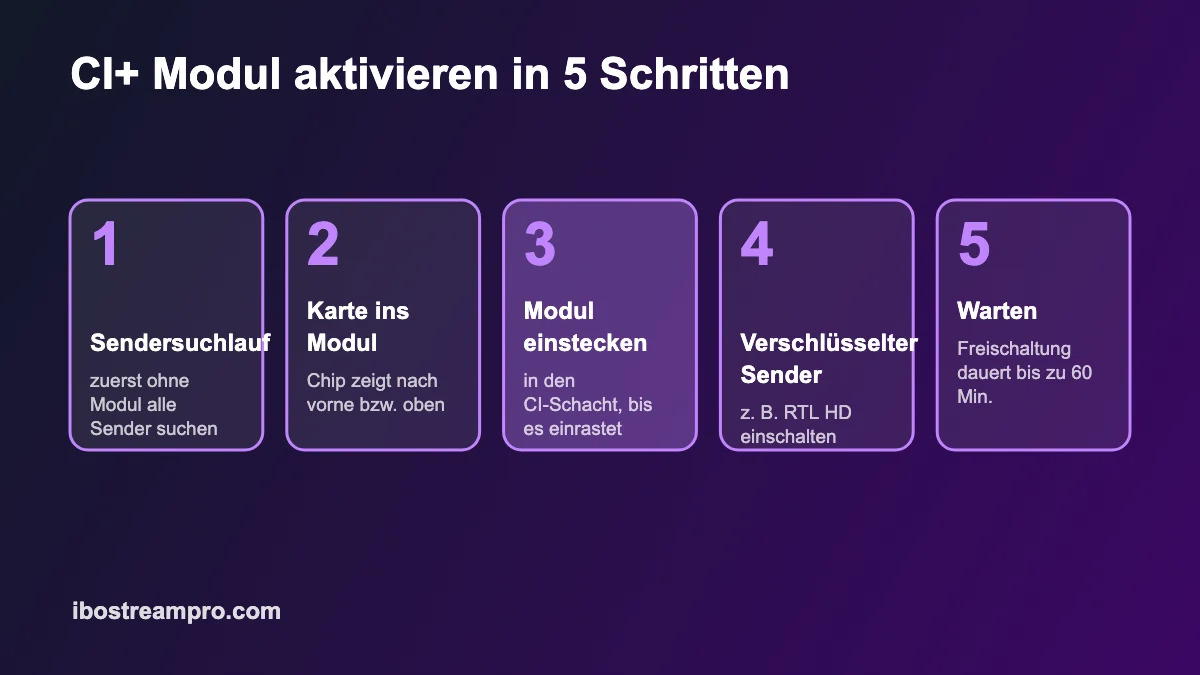
- Sendersuchlauf zuerst: Starte am Fernseher einen Sendersuchlauf für deinen Empfangsweg (Satellit, Kabel oder Antenne) – am besten noch ohne eingestecktes Modul. So sind alle Sender, auch die verschlüsselten, in der Liste.
- Smartcard ins Modul: Schiebe die Karte in das Modul. In der Regel zeigt der goldene Chip nach vorne bzw. nach oben – beachte die Anleitung deines Moduls.
- Modul einstecken: Schalte den Fernseher aus und stecke das Modul vorsichtig in den CI-Schacht, bis es spürbar einrastet. Lässt es sich nicht einschieben, drehe es um – niemals mit Gewalt.
- Verschlüsselten Sender einschalten: Schalte den Fernseher ein und wähle direkt einen verschlüsselten Sender, zum Beispiel RTL HD. Der Fernseher erkennt das Modul und startet die Initialisierung.
- Warten: Die Freischaltung kann einige Minuten dauern. Kabelanbieter wie Vodafone geben an, dass gebuchte Sender innerhalb von 60 Minuten freigeschaltet sind. Lass den Fernseher in dieser Zeit auf dem verschlüsselten Sender laufen.
Wo finde ich das CI-Menü beim Hisense?
Ob das Modul erkannt wurde, prüfst du im Common-Interface-Menü. Je nach Modell und Software findest du es bei Hisense (VIDAA) meist in den Einstellungen unter den Sender- bzw. Kanaleinstellungen als „Common Interface“ oder „CI-Steckplatz“. Bei manchen Modellen liegt der Punkt unter den Systemeinstellungen.
- Menüpunkt anwählbar: Das Modul wurde erkannt. Hier siehst du Informationen zu Modul und Karte und kannst bei Bedarf ein Software-Update für das Modul starten.
- Menüpunkt grau oder „kein Modul“: Der Fernseher erkennt das Modul nicht – siehe Fehlerbehebung unten.
Fehlermeldungen und Lösungen
„Das CI+/CA Modul und die Chipkarte sind nicht eingesteckt“
Diese Meldung erscheint, wenn du einen verschlüsselten Sender einschaltest, aber kein Modul steckt oder es nicht erkannt wird. Hast du gar kein Modul und willst nur die unverschlüsselten Sender sehen, kannst du die verschlüsselten Kanäle einfach aus deiner Senderliste löschen oder ans Ende verschieben – dann verschwindet die Meldung.
Modul wird nicht erkannt
- Fernseher komplett vom Strom trennen, Modul entnehmen, eine Minute warten, neu einstecken.
- Prüfen, ob das Modul richtig herum und vollständig im Schacht sitzt.
- Uhrzeit und Datum am Fernseher auf „automatisch“ stellen – falsche Zeit kann die Authentifizierung stören.
- Die Fernseher-Software aktualisieren.
- Modul und Karte zum Test in einem anderen Gerät ausprobieren.
Modul erkannt, aber Sender bleiben schwarz
- Ist dein Paket noch gültig? Abgelaufene Karten müssen verlängert werden – beim HD+ Modul zum Beispiel über die HD+ Nummer.
- Lange nicht genutzte Karten verlieren teilweise die Freischaltung. Lass den Fernseher eine Weile auf einem verschlüsselten Sender laufen oder fordere beim Anbieter ein neues Freischaltsignal an.
- Passt das Modul zu deinem Empfangsweg? Ein HD+ Modul funktioniert nur mit Satellit, ein Kabel-Modul nur mit Kabel.
Gibt es eine Alternative ohne CI+ Modul?
Ja. Wer die privaten HD-Sender ohne Modul sehen möchte, kann auf Internet-Fernsehen umsteigen – zum Beispiel per HD+ IP, waipu.tv oder MagentaTV. Dann brauchst du weder Modul noch Smartcard, sondern nur eine stabile Internetverbindung. Mehr zu den Optionen erfährst du in unserem Ratgeber Was ist ein Smart TV?
Häufige Fragen
Hat jeder Hisense Fernseher einen CI+ Schacht?
Die meisten in Deutschland verkauften Modelle haben einen. Prüfe im Zweifel die Anschlüsse an der Rückseite oder das Datenblatt deines Modells.
Funktioniert das HD+ Modul im Hisense TV?
Ja, sofern der Fernseher einen CI+-Schacht hat und du über Satellit empfängst.
Wie lange dauert die Freischaltung?
Meist wenige Minuten, in Einzelfällen bis zu einer Stunde. Lass in dieser Zeit einen verschlüsselten Sender laufen.
Fazit
Ein CI+ Modul beim Hisense aktivieren ist meist in wenigen Minuten erledigt: Sendersuchlauf, Karte ins Modul, Modul einstecken, verschlüsselten Sender einschalten und kurz warten. Klappt es nicht, helfen fast immer ein Neustart ohne Strom, die richtige Uhrzeit, ein Software-Update oder ein Blick auf die Gültigkeit deines Pakets.
Unsere Abo-Pakete: 1 Month IPTV Subscription (€19.99) · 3 Month IPTV Subscription (€35.99) · 6 Month IPTV Subscription (€45.99) · 12 Month IPTV Subscription (€59.99)